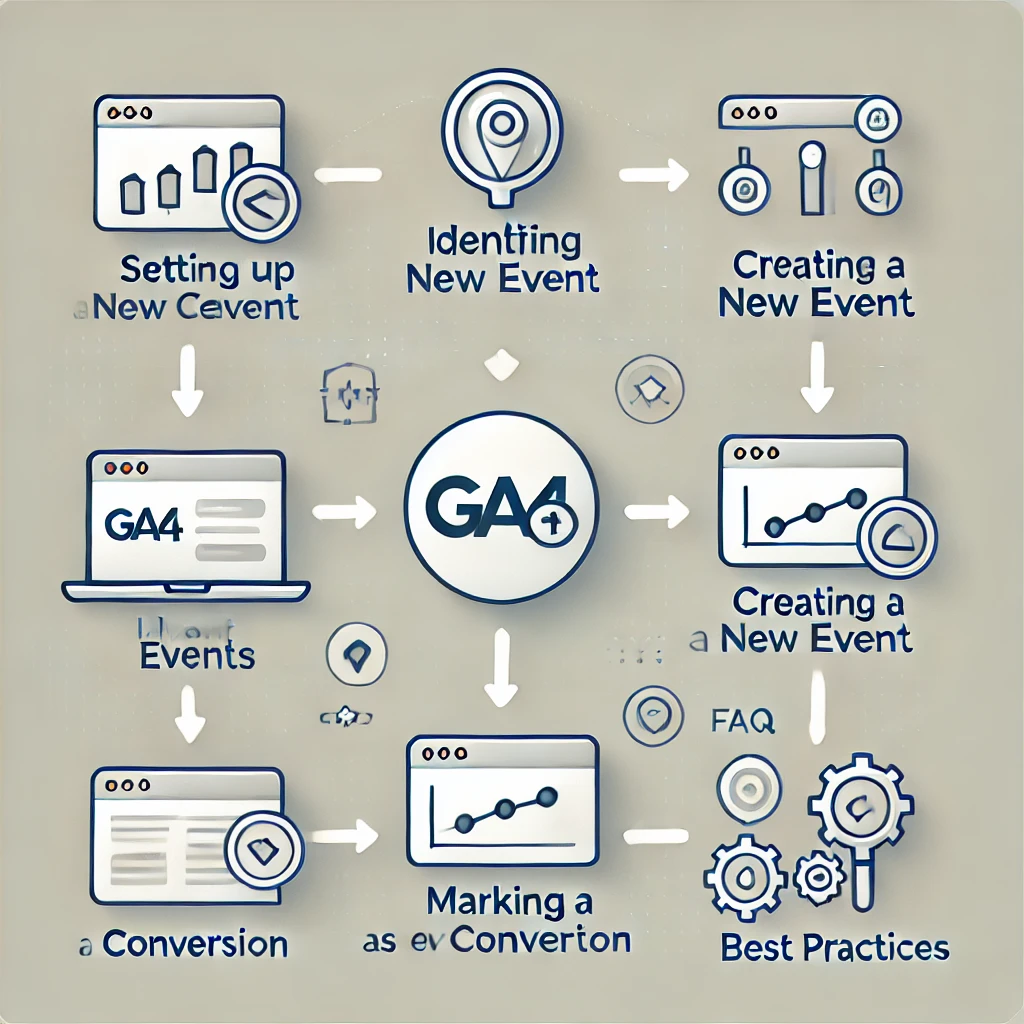
كيفية تعيين التحويل في Analytics GA4

كيفية تعيين التحويل في Analytics GA4

يقدم Google Analytics 4 (GA4) نهجًا متجددًا لتتبع إجراءات المستخدم، واستبدال Universal Analytics (UA) بنموذج أكثر مرونة ويستند إلى الأحداث. في “إحصاءات Google” 4، يتطلب تتبع الإحالات الناجحة إنشاء أحداث محددة وضبطها كإحالات ناجحة، بحيث تكون مصممة خصيصًا لتتوافق مع أهداف النشاط التجاري. سواء كان الأمر يتعلق بموقع ويب أو تطبيق جوّال، فإن إعداد الإحالات الناجحة في “إحصاءات Google” 4 يساعد في قياس تفاعل العملاء وتحسين استراتيجيات التسويق.

ما هو التحويل في “إحصاءات Google” 4؟

في “إحصاءات Google” 4، تمثل الإحالة الناجحة إجراءً قيّمًا للمستخدم على موقعك الإلكتروني أو تطبيقك. على عكس Universal Analytics، حيث كانت الإحالات الناجحة مرتبطة بالأهداف، يستخدم “إحصاءات Google” 4 الأحداث لتتبع تفاعلات مستخدمين محددة. يمكن أن يتضمن حدث التحويل إجراءات مثل إكمال عملية شراء، أو الاشتراك في رسالة إخبارية، أو عرض صفحة ويب مهمة.


فوائد تتبع التحويل في “إحصاءات Google” 4

  • إحصاءات محسّنة عن الجمهور: يوفر النموذج المستند إلى الأحداث في “إحصاءات Google” 4 فهمًا أكثر تفصيلاً لسلوك المستخدم، مما يسهّل معرفة كيفية تفاعل المستخدمين مع أجزاء مختلفة من موقعك أو تطبيقك.
  • التتبع عبر الأنظمة الأساسية: يدعم نموذج البيانات المرن في GA4 كلاً من تتبع الويب والجوال داخل موقع واحد، مما يجعل بيانات التحويل متماسكة عبر جميع نقاط اتصال المستخدم.
  • التقارير المحسّنة: تمنحك أحداث الإحالات الناجحة في “إحصاءات Google” 4 تقارير مخصصة تُرشد إستراتيجيات التسويق والتحسين لديك بدقة.

دليل خطوة بخطوة لإعداد الإحالات الناجحة في “إحصاءات Google” 4

الخطوة 1: تحديد الأحداث المهمة

  1. تحديد الأهداف: ابدأ بتحديد الإجراءات التي تساهم بشكل أكبر في تحقيق أهدافك. يمكن أن يشمل ذلك عمليات الشراء المكتملة أو الاشتراكات أو الزيارات إلى الصفحات الرئيسية.
  2. بنية الحدث: يتتبع “إحصاءات Google”‏ 4 تلقائيًا عدة أحداث بشكل افتراضي، مثل page_view وsession_start وfirst_visit. ومع ذلك، لإجراء تحويلات أكثر تحديدًا، يلزم وجود أحداث مخصصة.

الخطوة 2: إنشاء حدث جديد في “إحصاءات Google” 4

  1. الوصول إلى الأحداث: سجّل الدخول إلى حسابك على GA4 وانتقل إلى الموقع الذي تريد تتبع التحويلات فيه.
  2. إنشاء حدث مخصص:
    • انتقل إلى المسؤول > الأحداث.
    • انقر على “إنشاء حدث“، ثم “إنشاء” ضمن “حدث مخصص”.
    • تحديد معلمات الحدث عن طريق تحديد الشروط. على سبيل المثال، إذا كنت تريد تتبع عمليات الاشتراك، فيمكنك تسمية الحدث “sign_up” وتعيين شروط مثل events_name =sign_up.
  3. حفظ الحدث: بعد التكوين، احفظ الحدث.

.الخطوة 3: قم بوضع علامة على الحدث كتحويل

  1. قسم التحويلات: بمجرد إنشاء الحدث الخاص بك، انتقل إلى المسؤول > التحويلات.
  2. إضافة تحويل جديد:
    • انقر على حدث تحويل جديد وأدخل اسم الحدث المخصص الذي أنشأته للتو (على سبيل المثال، “sign_up”).
    • احفظ تغييراتك، وسيبدأ “إحصاءات Google” 4 في تتبع هذا الحدث باعتباره إحالة ناجحة.
  3. التحقق من الحدث: توجه إلى الأحداث للتأكد من تسجيل الحدث الجديد كتحويل. ومن المفترض أن تراه ينعكس في الوقت الفعلي أو في تقرير التحويلات خلال 24 ساعة.


اقرأ المزيد: لماذا يعد Google E-E-A-T أمرًا بالغ الأهمية لتحسين محركات البحث؟

أفضل الممارسات لتتبع التحويل في “إحصاءات Google” 4

  1. اسم التحويلات بوضوح: استخدم أسماء وصفية لتحويلاتك، مثل “product_purchase” أو “contact_form_submission”، للتعرف عليها بسهولة في التقارير.
  2. تجنب التكرارات: كن حذرًا عند إعداد أحداث مماثلة مثل التحويلات، حيث قد يؤدي ذلك إلى بيانات مكررة ومقاييس غير دقيقة.
  3. معلمات الحدث: استخدم المعلمات للحصول على بيانات أكثر تفصيلاً حول التحويلات. على سبيل المثال، أضف معلمات مثل قيمة أحداث الشراء لتتبع الإيرادات، أو طريقة للتمييز بين طرق الاشتراك.
  4. اختبار التحويلات: قبل الاعتماد على بياناتك، اختبر جميع إعدادات التحويل للتأكد من تشغيلها بشكل صحيح.
  5. الاستفادة من برنامج إدارة العلامات من Google (GTM): إذا كنت مرتاحًا لاستخدام GTM، فاستخدمه لإعداد أحداث أكثر تعقيدًا وتشغيل عمليات الضبط بسلاسة في “إحصاءات Google” 4.

استكشاف مشكلات التحويل الشائعة وإصلاحها

  1. التتبع المؤجل: قد تستغرق التحويلات ما يصل إلى 24 ساعة لتظهر في التقارير. إذا لم يتم عرض تحويلاتك على الفور، فيرجى التحقق مرة أخرى لاحقًا.
  2. معلمات الحدث غير صحيحة: تأكد من توافق معلمات الحدث بدقة مع الإجراء المقصود للتحويل. يمكن أن تؤدي أي اختلافات إلى عدم دقة البيانات.
  3. التحقق من البيانات في الوقت الفعلي: استخدم العرض في الوقت الفعلي في “إحصاءات Google” 4 للتحقق مما إذا كانت أحداث التحويل يتم تنشيطها كما هو متوقع أثناء الاختبار.

الأسئلة الشائعة

1. ما أنواع الإجراءات التي يمكنني تعيينها كإحالات ناجحة في “إحصاءات Google” 4؟

يسمح لك “إحصاءات Google” 4 بتعيين أي تفاعل للمستخدم تقريبًا كتحويل، بما في ذلك عمليات الشراء والاشتراكات والتنزيلات وعمليات إرسال النماذج ومشاهدة المحتوى. يمكن تصميم التحويلات المخصصة لتناسب أهداف عمل محددة.

2. ما عدد التحويلات التي يمكنني تتبعها في “إحصاءات Google” 4؟

يسمح لك “إحصاءات Google” 4 بترميز ما يصل إلى 30 حدثًا كإحالات ناجحة لكل موقع، مما يوفر مرونة أكبر مقارنةً بـ Universal Analytics. ومع ذلك، فمن الأفضل التركيز فقط على الأحداث الأكثر قيمة لتجنب التعقيد غير الضروري.

3. هل يمكنني تعديل الإحالات الناجحة أو حذفها في “إحصاءات Google” 4؟

نعم، يمكنك تعديل التحويلات في قسم المسؤول > الأحداث عن طريق تحديد أو إلغاء تحديد حالة التحويل لأحداث معينة. يتضمن حذف التحويلات ببساطة إزالة العلامة كتحويل، مما سيمنع GA4 من تتبعها على هذا النحو.

4. هل أحتاج إلى استخدام برنامج إدارة العلامات من Google (GTM) لإعداد الإحالات الناجحة في “إحصاءات Google” 4؟

في حين أن GA4 يسمح بتتبع التحويل المباشر، يمكن استخدام GTM لإعدادات أكثر تقدمًا، خاصة عندما تريد تتبع التفاعلات التي تتطلب تكوينات تشغيل معقدة. توفر GTM تحكمًا ومرونة إضافيين لتتبع التحويلات دون الحاجة إلى تشفير مباشر.

5. كيف يمكنني رؤية بيانات التحويل في “إحصاءات Google” 4؟

لعرض بيانات التحويل، انتقل إلى التقارير > المشاركة > التحويلات. يقدم هذا القسم رؤى حول أداء التحويلات المميزة، بما في ذلك مقاييس مثل إجمالي عدد التحويلات، وتفاعل المستخدم، ومصدر التحويلات.


خاتمة

يوفر إعداد الإحالات الناجحة في “إحصاءات Google” 4 إحصاءات قيّمة حول سلوك المستخدم وفعالية الحملة. من خلال تتبع الإجراءات ذات المعنى، يمكنك الحصول على عرض يعتمد على البيانات حول مدى نجاح موقعك على الويب أو تطبيقك في تحقيق أهداف العمل. يتيح تنفيذ تتبع الإحالات الناجحة على “إحصاءات Google” 4 فهمًا أعمق لرحلات العملاء ويساعد على تحسين جهود التسويق لتحقيق عائد استثمار أعلى.


Leave a Reply

Your email address will not be published. Required fields are marked *

Comment définir la conversion dans Analytics GA4

How to Set Conversion in Analytics GA4

Google Analytics 4 (GA4) apporte une approche remaniée du suivi des actions des utilisateurs, en remplaçant Universal Analytics (UA) par un modèle plus flexible basé sur les événements. Dans GA4, le suivi des conversions nécessite la création et la configuration d’événements spécifiques en tant que conversions, adaptés pour s’aligner sur les objectifs commerciaux. Qu’il s’agisse d’un site Web ou d’une application mobile, la configuration des conversions dans GA4 permet d’évaluer l’engagement des clients et d’optimiser les stratégies marketing.

Qu’est-ce qu’une conversion dans GA4 ?

Dans GA4, une conversion représente une action utilisateur précieuse sur votre site Web ou votre application. Contrairement à Universal Analytics, où les conversions étaient liées aux objectifs, GA4 utilise des événements pour suivre les interactions spécifiques des utilisateurs. Un événement de conversion peut inclure des actions telles que finaliser un achat, s’inscrire à une newsletter ou consulter une page Web critique.


Avantages du suivi des conversions dans GA4

  • Informations d’audience améliorées : le modèle basé sur les événements de GA4 offre une compréhension plus granulaire du comportement des utilisateurs, ce qui permet de voir plus facilement comment les utilisateurs interagissent avec les différentes parties de votre site ou de votre application.
  • Suivi multiplateforme : le modèle de données flexible de GA4 prend en charge le suivi Web et mobile au sein d’une seule propriété, ce qui rend les données de conversion cohérentes sur tous les points de contact des utilisateurs.
  • Rapports améliorés : les événements de conversion dans GA4 vous fournissent des rapports personnalisés qui éclairent avec précision vos stratégies de marketing et d’optimisation.

Guide étape par étape pour configurer les conversions dans GA4

Étape 1 : Identifiez les événements importants

  1. Définir des objectifs : commencez par identifier les actions qui contribuent le plus à vos objectifs. Ceux-ci peuvent inclure des achats effectués, des inscriptions ou des visites de pages clés.
  2. Structure des événements : GA4 suit automatiquement plusieurs événements par défaut, tels que page_view, session_start et first_visit. Toutefois, pour des conversions plus spécifiques, des événements personnalisés sont nécessaires.

Étape 2 : Créer un nouvel événement dans GA4

  1. Accéder aux événements : connectez-vous à votre compte GA4 et accédez à la propriété sur laquelle vous souhaitez suivre les conversions.
  2. Créer un événement personnalisé :
    • Accédez à Administrateur > Événements.
    • Cliquez sur Créer un événement, puis Créer sous « Événement personnalisé ».
    • Définissez les paramètres de l’événement en spécifiant les conditions. Par exemple, si vous souhaitez suivre les inscriptions, vous pouvez nommer l’événement « sign_up » et définir des conditions telles que event_name = sign_up.
  3. Enregistrer l’événement : après la configuration, enregistrez l’événement.

Étape 3 : Marquer l’événement comme conversion

  1. Section Conversions : une fois votre événement créé, accédez à Admin > Conversions.
  2. Ajouter une nouvelle conversion :
    • Cliquez sur Nouvel événement de conversion et saisissez le nom de l’événement personnalisé que vous venez de créer (par exemple, « sign_up »).
    • Enregistrez vos modifications et GA4 commencera à suivre cet événement en tant que conversion.
  3. Vérifiez l’événement : accédez à Événements pour confirmer que votre nouvel événement est enregistré en tant que conversion. Vous devriez le voir reflété en temps réel ou dans le rapport sur les conversions dans les 24 heures.


Lire la suite : Pourquoi Google E-E-A-T est crucial pour le référencement ?

Bonnes pratiques pour le suivi des conversions dans GA4

  1. Nommez clairement les conversions : utilisez des noms descriptifs pour vos conversions, tels que “product_purchase” ou “contact_form_submission”, afin de les reconnaître facilement dans les rapports.
  2. Évitez les doublons : soyez prudent lorsque vous configurez des événements similaires en tant que conversions, car cela peut entraîner des données en double et des mesures inexactes.
  3. Paramètres d’événement : utilisez les paramètres pour obtenir des données plus détaillées sur les conversions. Par exemple, ajoutez des paramètres tels que la valeur des événements d’achat pour suivre les revenus ou la méthode pour distinguer les méthodes d’inscription.
  4. Testez les conversions : avant de vous fier à vos données, testez toutes les configurations de conversion pour vous assurer qu’elles se déclenchent correctement.
  5. Tirez parti de Google Tag Manager (GTM) : si vous êtes à l’aise avec GTM, utilisez-le pour configurer des événements plus complexes et déclencher des configurations de manière transparente dans GA4.

Dépannage des problèmes de conversion courants

  1. Suivi différé : les conversions peuvent mettre jusqu’à 24 heures à apparaître dans les rapports. Si vos conversions ne s’affichent pas immédiatement, revenez plus tard.
  2. Paramètres d’événement incorrects : assurez-vous que les paramètres d’événement s’alignent précisément avec l’action prévue de la conversion. Toute divergence peut entraîner des inexactitudes dans les données.
  3. Vérifier les données en temps réel : utilisez la vue en temps réel dans GA4 pour vérifier si les événements de conversion se déclenchent comme prévu pendant les tests.

FAQ

1. Quels types d’actions puis-je définir comme conversions dans GA4 ?

GA4 vous permet de définir presque toutes les interactions utilisateur comme une conversion, y compris les achats, les inscriptions, les téléchargements, les soumissions de formulaires et les vues de contenu. Les conversions personnalisées peuvent être adaptées pour répondre à des objectifs commerciaux spécifiques.

2. Combien de conversions puis-je suivre dans GA4 ?

GA4 vous permet de marquer jusqu’à 30 événements comme conversions par propriété, ce qui offre une plus grande flexibilité par rapport à Universal Analytics. Cependant, il est préférable de se concentrer uniquement sur les événements les plus précieux pour éviter toute complexité inutile.

3. Puis-je modifier ou supprimer des conversions dans GA4 ?

Oui, vous pouvez modifier les conversions dans la section Admin > Événements en sélectionnant ou en désélectionnant le statut de conversion pour des événements spécifiques. La suppression des conversions implique simplement de supprimer la marque en tant que conversion, ce qui empêchera GA4 de les suivre en tant que telle.

4. Dois-je utiliser Google Tag Manager (GTM) pour configurer les conversions dans GA4 ?

Alors que GA4 permet le suivi direct des conversions, GTM peut être utilisé pour des configurations plus avancées, en particulier lorsque vous souhaitez suivre les interactions qui nécessitent des configurations de déclenchement complexes. GTM offre un contrôle et une flexibilité supplémentaires pour suivre les conversions sans avoir besoin de codage direct.

5. Comment puis-je voir mes données de conversion dans GA4 ?

Pour afficher les données de conversion, accédez à Rapports > Engagement > Conversions. Cette section donne un aperçu des performances de vos conversions marquées, y compris des mesures telles que le nombre total de conversions, l’engagement des utilisateurs et la source des conversions.


Conclusion

La configuration des conversions dans GA4 fournit des informations inestimables sur le comportement des utilisateurs et l’efficacité des campagnes. En suivant les actions significatives, vous obtenez une vue basée sur les données de la manière dont votre site Web ou votre application atteint vos objectifs commerciaux. La mise en œuvre du suivi des conversions GA4 permet une compréhension plus approfondie des parcours clients et contribue à optimiser les efforts marketing pour un retour sur investissement plus élevé.


Leave a Reply

Your email address will not be published. Required fields are marked *

如何在 Analytics GA4 中设置转化

如何在 Analytics GA4 中设置转化

Google Analytics 4 (GA4) 引入了一种改进的方法来跟踪用户操作,用更灵活的基于事件的模型取代了 Universal Analytics (UA)。在 GA4 中,跟踪转化需要创建特定事件并将其配置为转化,并根据业务目标进行定制。无论是网站还是移动应用,在 GA4 中设置转化都有助于衡量客户参与度并优化营销策略。

什么是 GA4 中的转化?

在 GA4 中,转化代表您的网站或应用上有价值的用户操作。与转化与目标挂钩的 Universal Analytics 不同,GA4 使用事件来跟踪特定的用户交互。转化事件可以包括完成购买、注册新闻通讯或查看关键网页等操作。


GA4 中转化跟踪的优势

  • 改进的受众洞察:GA4 基于事件的模型可以更精细地了解用户行为,从而更轻松地了解用户如何与网站或应用的各个部分互动。
  • 跨平台跟踪:GA4 灵活的数据模型支持单个资产内的网络和移动跟踪,使所有用户接触点的转化数据具有凝聚力。
  • 增强的报告:GA4 中的转化事件为您提供定制报告,准确告知您的营销和优化策略。

在 GA4 中设置转化的分步指南

第 1 步:识别重要事件

  1. 定义目标:首先确定对您的目标贡献最大的行动。这些可能包括完成的购买、注册或对关键页面的访问。
  2. 事件结构:GA4默认自动跟踪多个事件,例如page_view、session_start和first_visit。但是,对于更具体的转换,需要自定义事件。

第 2 步:在 GA4 中创建新事件

  1. 访问事件:登录您的 GA4 帐户并转到您要跟踪转化的媒体资源。
  2. 创建自定义事件:
    • 导航到管理 > 事件
    • 单击“创建事件”,然后单击“自定义事件”下的“创建”。
    • 通过指定条件来定义事件参数。例如,如果您想要跟踪注册情况,您可以将事件命名为“sign_up”并设置类似 event_name = sign_up 的条件。
  3. 保存事件:配置完成后,保存事件。

第 3 步:将事件标记为转化

  1. 转化部分:创建活动后,转至管理 > 转化。
  2. 添加新转换:
    • 单击新建转化事件并输入您刚刚创建的自定义事件的名称(例如“sign_up”)。
    • 保存您的更改,GA4 将开始跟踪此事件作为转化。
  3. 验证事件:前往“事件”以确认您的新事件已注册为转化。您应该会在 24 小时内看到实时反映或反映在转化报告中。


阅读更多:为什么 Google E-E-A-T 对于 SEO 至关重要?

GA4 中转化跟踪的最佳实践

  1. 清楚地命名转化:为转化使用描述性名称,例如“product_purchase”或“contact_form_submission”,以便在报告中轻松识别它们。
  2. 避免重复:将类似事件设置为转化时要小心,因为这可能会导致数据重复和指标不准确。
  3. 事件参数:利用参数获取更详细的转化数据。例如,添加购买事件价值等参数来跟踪收入,或添加方法来区分注册方法。
  4. 测试转化:在依赖您的数据之前,测试所有转化设置以确保它们正确触发。
  5. 利用 Google 跟踪代码管理器 (GTM):如果您熟悉 GTM,可以使用它在 GA4 中无缝设置更复杂的事件和触发配置。

常见转换问题故障排除

  1. 延迟跟踪:转化最多可能需要 24 小时才会显示在报告中。如果您的转化没有立即显示,请稍后再回来查看。
  2. 不正确的事件参数:确保事件参数与转化的预期操作精确一致。任何差异都可能导致数据不准确。
  3. 验证实时数据:使用 GA4 中的实时视图来验证测试期间转化事件是否按预期触发。

常见问题解答

1. 我可以在 GA4 中将哪些类型的操作设置为转化?

GA4 允许您将几乎所有用户交互设置为转化,包括购买、注册、下载、表单提交和内容查看。可以定制自定义转换以满足特定的业务目标。

2. 我可以在 GA4 中跟踪多少次转化?

GA4 允许您为每个媒体资源最多标记 30 个事件作为转化,与 Universal Analytics 相比,这提供了更大的灵活性。然而,最好只关注最有价值的事件,以避免不必要的复杂性。

3. 我可以在 GA4 中修改或删除转化吗?

是的,您可以在“管理”>“事件”部分中通过选择或取消选择特定事件的转化状态来编辑转化。删除转化只需删除转化标记,这将阻止 GA4 对其进行跟踪。

4. 我是否需要使用 Google 跟踪代码管理器 (GTM) 在 GA4 中设置转化?

虽然 GA4 允许直接转化跟踪,但 GTM 可用于更高级的设置,特别是当您想要跟踪需要复杂触发配置的交互时。 GTM 为跟踪转化提供了额外的控制和灵活性,无需直接编码。

5. 如何在 GA4 中查看我的转化数据?

要查看转化数据,请转至报告 > 参与度 > 转化。本部分深入了解标记转化的效果,包括转化总数、用户参与度和转化来源等指标。


结论

在 GA4 中设置转化可以为用户行为和营销活动效果提供宝贵的见解。通过跟踪有意义的操作,您可以获得数据驱动的视图,了解您的网站或应用程序实现业务目标的情况。实施 GA4 转化跟踪可以更深入地了解客户旅程,并有助于优化营销工作以获得更高的投资回报率。


Leave a Reply

Your email address will not be published. Required fields are marked *

Come impostare la conversione in Analytics GA4

Come impostare la conversione in Analytics GA4

Google Analytics 4 (GA4) offre un approccio rinnovato al monitoraggio delle azioni degli utenti, sostituendo Universal Analytics (UA) con un modello più flessibile e basato sugli eventi. In GA4, il monitoraggio delle conversioni richiede la creazione e la configurazione di eventi specifici come conversioni, personalizzati per allinearsi agli obiettivi aziendali. Che si tratti di un sito Web o di un’app mobile, l’impostazione delle conversioni in GA4 aiuta a valutare il coinvolgimento dei clienti e a ottimizzare le strategie di marketing.

Che cos’è una conversione in GA4?

In GA4, una conversione rappresenta un’azione importante dell’utente sul tuo sito web o sulla tua app. A differenza di Universal Analytics, dove le conversioni erano legate agli obiettivi, GA4 utilizza gli eventi per monitorare le interazioni specifiche degli utenti. Un evento di conversione può includere azioni come il completamento di un acquisto, l’iscrizione a una newsletter o la visualizzazione di una pagina web importante.


Vantaggi del monitoraggio delle conversioni in GA4

  • Informazioni migliorate sul pubblico: il modello basato sugli eventi di GA4 fornisce una comprensione più granulare del comportamento degli utenti, rendendo più semplice vedere come gli utenti interagiscono con le varie parti del tuo sito o della tua app.
  • Monitoraggio multipiattaforma: il modello dati flessibile di GA4 supporta il monitoraggio sia web che mobile all’interno di un’unica proprietà, rendendo i dati di conversione coesi su tutti i punti di contatto dell’utente.
  • Report avanzati: gli eventi di conversione in GA4 ti forniscono report personalizzati che informano con precisione le tue strategie di marketing e ottimizzazione.

Guida dettagliata all’impostazione delle conversioni in GA4

Passaggio 1: identificare gli eventi importanti

  1. Definisci gli obiettivi: inizia identificando le azioni che contribuiscono maggiormente ai tuoi obiettivi. Questi potrebbero includere acquisti completati, iscrizioni o visite a pagine chiave.
  2. Struttura degli eventi: GA4 monitora automaticamente diversi eventi per impostazione predefinita, come visualizzazione_pagina, inizio_sessione e prima_visita. Tuttavia, per conversioni più specifiche, sono necessari eventi personalizzati.

Passaggio 2: crea un nuovo evento in GA4

  1. Accedi agli eventi: accedi al tuo account GA4 e vai alla proprietà in cui desideri monitorare le conversioni.
  2. Crea evento personalizzato:
    • Passare ad Amministrazione > Eventi.
    • Fai clic su Crea evento, quindi su Crea in “Evento personalizzato”.
    • Definire i parametri dell’evento specificando le condizioni. Ad esempio, se desideri monitorare le iscrizioni, potresti denominare l’evento “sign_up” e impostare condizioni come event_name = sign_up.
  3. Salva l’evento: dopo la configurazione, salva l’evento.

Passaggio 3: contrassegna l’evento come conversione

  1. Sezione Conversioni: una volta creato l’evento, vai su Amministrazione > Conversioni.
  2. Aggiungi nuova conversione:
    • Fai clic su Nuovo evento di conversione e inserisci il nome dell’evento personalizzato appena creato (ad esempio “sign_up”).
    • Salva le modifiche e GA4 inizierà a monitorare questo evento come conversione.
  3. Verifica l’evento: vai su Eventi per confermare che il tuo nuovo evento è registrato come conversione. Dovresti vederlo riflesso in tempo reale o nel rapporto Conversioni entro 24 ore.


Per saperne di più: Perché Google E-E-A-T è cruciale per la SEO?

Best practice per il monitoraggio delle conversioni in GA4

  1. Chiamare chiaramente le conversioni: utilizza nomi descrittivi per le tue conversioni, come “acquisto_prodotto” o “invio_modulo_contatto”, per riconoscerle facilmente nei rapporti.
  2. Evita duplicati: fai attenzione quando imposti eventi simili come conversioni, poiché ciò può portare a dati duplicati e metriche imprecise.
  3. Parametri evento: utilizza i parametri per dati più dettagliati sulle conversioni. Ad esempio, aggiungi parametri come il valore degli eventi di acquisto per monitorare le entrate o il metodo per distinguere tra i metodi di registrazione.
  4. Prova conversioni: prima di fare affidamento sui tuoi dati, testa tutte le configurazioni di conversione per assicurarti che si attivino correttamente.
  5. Sfrutta Google Tag Manager (GTM): se hai dimestichezza con GTM, utilizzalo per impostare eventi più complessi e attivare configurazioni senza problemi in GA4.

Risoluzione dei problemi comuni di conversione

  1. Monitoraggio ritardato: potrebbero essere necessarie fino a 24 ore per visualizzare le conversioni nei report. Se le tue conversioni non vengono visualizzate immediatamente, ricontrolla più tardi.
  2. Parametri evento errati: assicurati che i parametri evento siano esattamente allineati con l’azione prevista per la conversione. Eventuali discrepanze possono causare inesattezze nei dati.
  3. Verifica i dati in tempo reale: utilizza la visualizzazione in tempo reale in GA4 per verificare se gli eventi di conversione vengono attivati come previsto durante i test.

Domande frequenti

1. Quali tipi di azioni posso impostare come conversioni in GA4?

GA4 ti consente di impostare quasi tutte le interazioni dell’utente come una conversione, inclusi acquisti, iscrizioni, download, invii di moduli e visualizzazioni di contenuti. Le conversioni personalizzate possono essere personalizzate per soddisfare obiettivi aziendali specifici.

2. Quante conversioni posso monitorare in GA4?

GA4 ti consente di contrassegnare fino a 30 eventi come conversioni per proprietà, il che offre una maggiore flessibilità rispetto a Universal Analytics. Tuttavia, è meglio concentrarsi solo sugli eventi più preziosi per evitare inutili complessità.

3. Posso modificare o eliminare le conversioni in GA4?

Sì, puoi modificare le conversioni nella sezione Amministrazione > Eventi selezionando o deselezionando lo stato di conversione per eventi specifici. L’eliminazione delle conversioni implica semplicemente la rimozione del contrassegno come conversione, il che impedirà a GA4 di monitorarla come tale.

4. Devo utilizzare Google Tag Manager (GTM) per impostare le conversioni in GA4?

Mentre GA4 consente il monitoraggio diretto delle conversioni, GTM può essere utilizzato per configurazioni più avanzate, soprattutto quando desideri monitorare le interazioni che richiedono configurazioni di trigger complesse. GTM offre ulteriore controllo e flessibilità per il monitoraggio delle conversioni senza bisogno di codifica diretta.

5. Come posso visualizzare i miei dati di conversione in GA4?

Per visualizzare i dati sulle conversioni, vai su Report > Coinvolgimento > Conversioni. Questa sezione fornisce informazioni dettagliate sul rendimento delle conversioni contrassegnate, incluse metriche come il numero totale di conversioni, il coinvolgimento degli utenti e l’origine delle conversioni.


Conclusione

L’impostazione delle conversioni in GA4 fornisce informazioni preziose sul comportamento degli utenti e sull’efficacia della campagna. Monitorando le azioni significative, ottieni una visione basata sui dati di quanto bene il tuo sito web o la tua app soddisfano gli obiettivi aziendali. L’implementazione del monitoraggio delle conversioni GA4 consente una comprensione più approfondita dei percorsi dei clienti e aiuta a ottimizzare gli sforzi di marketing per un ROI più elevato.


Leave a Reply

Your email address will not be published. Required fields are marked *

アナリティクス GA4 でコンバージョンを設定する方法

アナリティクス GA4 でコンバージョンを設定する方法

Google アナリティクス 4 (GA4) は、ユーザー アクションを追跡するアプローチを刷新し、ユニバーサル アナリティクス (UA) をより柔軟なイベントベースのモデルに置き換えます。 GA4 では、コンバージョンを追跡するには、ビジネス目標に合わせて調整された特定のイベントをコンバージョンとして作成および構成する必要があります。ウェブサイトであってもモバイルアプリであっても、GA4 でコンバージョンを設定すると、顧客エンゲージメントを評価し、マーケティング戦略を最適化するのに役立ちます。

GA4 のコンバージョンとは何ですか?

GA4 では、コンバージョンは Web サイトまたはアプリでの貴重なユーザー アクションを表します。コンバージョンが目標に関連付けられていたユニバーサル アナリティクスとは異なり、GA4 はイベントを使用して特定のユーザー インタラクションを追跡します。コンバージョン イベントには、購入の完了、ニュースレターへの登録、重要な Web ページの表示などのアクションが含まれます。


GA4 のコンバージョン トラッキングの利点

  • 強化されたオーディエンス インサイト: GA4 のイベントベース モデルにより、ユーザーの行動をより詳細に理解できるようになり、ユーザーがサイトやアプリのさまざまな部分にどのように関与しているかを簡単に確認できるようになります。
  • クロスプラットフォーム トラッキング: GA4 の柔軟なデータ モデルは、単一のプロパティ内でウェブとモバイルの両方のトラッキングをサポートし、すべてのユーザー タッチポイントにわたってコンバージョン データを統合します。
  • 強化されたレポート: GA4 のコンバージョン イベントにより、マーケティングおよび最適化戦略を正確に知らせるカスタマイズされたレポートが提供されます。

GA4 で変換を設定するためのステップバイステップ ガイド

ステップ 1: 重要なイベントを特定する

  1. 目標を定義する: 目標に最も貢献するアクションを特定することから始めます。これには、完了した購入、サインアップ、または主要なページへのアクセスが含まれる場合があります。
  2. イベント構造: GA4 は、デフォルトで、page_view、session_start、first_visit などのいくつかのイベントを自動的に追跡します。ただし、より具体的な変換にはカスタム イベントが必要です。

ステップ 2: GA4 で新しいイベントを作成する

  1. イベントにアクセスする: GA4 アカウントにログインし、コンバージョンを追跡するプロパティに移動します。
  2. カスタム イベントを作成します。
    • [管理] > [イベント] に移動します。
    • 「イベントの作成」をクリックし、「カスタムイベント」で「作成」をクリックします。
    • 条件を指定してイベントパラメータを定義します。たとえば、サインアップを追跡する場合は、イベントに「sign_up」という名前を付け、event_name = Sign_up のような条件を設定します。
  3. イベントを保存する: 設定後、イベントを保存します。

ステップ 3: イベントをコンバージョンとしてマークする

  1. コンバージョン セクション: イベントが作成されたら、[管理] > [コンバージョン] に移動します。
  2. 新しい変換を追加:
    • [新しいコンバージョン イベント] をクリックし、作成したカスタム イベントの名前 (例: 「sign_up」) を入力します。
    • 変更を保存すると、GA4 はこのイベントをコンバージョンとして追跡し始めます。
  3. イベントを確認する: [イベント] に移動して、新しいイベントがコンバージョンとして登録されていることを確認します。リアルタイムで反映されるか、24 時間以内にコンバージョン レポートに反映されます。


続きを読む: なぜ Google E-E-A-T が SEO にとって重要なのか?

GA4 でのコンバージョン トラッキングのベスト プラクティス

  1. コンバージョンに明確な名前を付ける: コンバージョンをレポート内で簡単に認識できるように、「product_purchase」や「contact_form_submission」などのわかりやすい名前を使用します。
  2. 重複を避ける: 同様のイベントをコンバージョンとして設定する場合は、データの重複や不正確な指標が発生する可能性があるため注意してください。
  3. イベントパラメータ: パラメータを利用して、コンバージョンに関するより詳細なデータを取得します。たとえば、収益を追跡するための購入イベントの値や、サインアップ方法を区別するためのメソッドなどのパラメーターを追加します。
  4. 変換のテスト: データに依存する前に、すべての変換設定をテストして、正しくトリガーされていることを確認します。
  5. Google タグ マネージャー (GTM) を活用する: GTM に慣れている場合は、GTM を使用して、より複雑なイベントを設定し、GA4 でシームレスに構成をトリガーできます。

一般的な変換の問題のトラブルシューティング

  1. 遅延トラッキング: コンバージョンがレポートに表示されるまでに最大 24 時間かかる場合があります。コンバージョンがすぐに表示されない場合は、後でもう一度確認してください。
  2. 不正なイベント パラメータ: イベント パラメータがコンバージョンの意図したアクションと正確に一致していることを確認してください。不一致があると、データが不正確になる可能性があります。
  3. リアルタイム データの検証: GA4 のリアルタイム ビューを使用して、テスト中にコンバージョン イベントが予想どおりに発生しているかどうかを検証します。

よくある質問

1. GA4 ではどのような種類のアクションをコンバージョンとして設定できますか?

GA4 では、購入、サインアップ、ダウンロード、フォームの送信、コンテンツの表示など、ほぼすべてのユーザー インタラクションをコンバージョンとして設定できます。カスタム変換は、特定のビジネス目標に合わせて調整できます。

2. GA4 では何件のコンバージョンを追跡できますか?

GA4 では、プロパティごとに最大 30 個のイベントをコンバージョンとしてマークできるため、ユニバーサル アナリティクスと比較して柔軟性が高くなります。ただし、不必要な複雑さを避けるために、最も価値のあるイベントのみに焦点を当てることが最善です。

3. GA4 でコンバージョンを編集または削除できますか?

はい、[管理] > [イベント] セクションで、特定のイベントのコンバージョン ステータスを選択または選択解除することで、コンバージョンを編集できます。コンバージョンの削除には、コンバージョンとしてマークを削除するだけで済み、GA4 によるコンバージョン自体の追跡が停止されます。

4. GA4 でコンバージョンを設定するには Google タグ マネージャー (GTM) を使用する必要がありますか?

GA4 では直接コンバージョン トラッキングが可能ですが、GTM はより高度な設定、特に複雑なトリガー設定を必要とするインタラクションを追跡する場合に使用できます。 GTM は、直接コーディングを必要とせずに、コンバージョンを追跡するための追加の制御と柔軟性を提供します。

5. GA4 でコンバージョン データを確認するにはどうすればよいですか?

コンバージョン データを表示するには、[レポート] > [エンゲージメント] > [コンバージョン] に移動します。このセクションでは、コンバージョンの合計数、ユーザー エンゲージメント、コンバージョンのソースなどの指標を含む、マークされたコンバージョンのパフォーマンスに関する洞察が得られます。


結論

GA4 でコンバージョンを設定すると、ユーザーの行動とキャンペーンの効果についての貴重な洞察が得られます。意味のあるアクションを追跡することで、Web サイトやアプリがビジネス目標をどの程度達成しているかをデータに基づいて把握できます。 GA4 コンバージョン トラッキングを実装すると、カスタマー ジャーニーをより深く理解できるようになり、マーケティング活動を最適化して ROI を高めることができます。


Leave a Reply

Your email address will not be published. Required fields are marked *

Como definir a conversão no Analytics GA4

Como definir a conversão no Analytics GA4

O Google Analytics 4 (GA4) traz uma abordagem renovada para rastrear as ações dos utilizadores, substituindo o Universal Analytics (UA) por um modelo mais flexível baseado em eventos. No GA4, o seguimento de conversões requer a criação e configuração de eventos específicos como conversões, adaptados para alinhar com os objetivos de negócio. Seja para um website ou aplicação móvel, a configuração de conversões no GA4 ajuda a avaliar o envolvimento do cliente e a otimizar as estratégias de marketing.

O que é uma conversão no GA4?

No GA4, uma conversão representa uma ação valiosa do utilizador no seu website ou aplicação. Ao contrário do Universal Analytics, onde as conversões estavam ligadas a objetivos, o GA4 utiliza eventos para rastrear interações específicas do utilizador. Um evento de conversão pode incluir ações como concluir uma compra, subscrever uma newsletter ou visualizar uma página web crítica.


Benefícios do acompanhamento de conversões no GA4

  • Insights melhorados do público: o modelo baseado em eventos do GA4 proporciona uma compreensão mais granular do comportamento do utilizador, tornando mais fácil ver como os utilizadores se envolvem com várias partes do seu website ou aplicação.
  • Rastreamento entre plataformas: o modelo de dados flexível do GA4 suporta o rastreio da web e de dispositivos móveis numa única propriedade, tornando os dados de conversão coesos em todos os pontos de contacto do utilizador.
  • Relatórios melhorados: os eventos de conversão no GA4 fornecem relatórios personalizados que informam as suas estratégias de marketing e otimização com precisão.

Guia passo a passo para configurar conversões no GA4

Passo 1: Identifique eventos importantes

  1. Definir Objetivos: Comece por identificar as ações que mais contribuem para os seus objetivos. Isto pode incluir compras concluídas, inscrições ou visitas a páginas importantes.
  2. Estrutura do evento: o GA4 rastreia automaticamente vários eventos por defeito, como page_view, session_start e first_visit. No entanto, para conversões mais específicas, são necessários eventos personalizados.

Passo 2: Crie um novo evento no GA4

  1. Aceder a Eventos: Faça login na sua conta GA4 e dirija-se à propriedade onde pretende acompanhar as conversões.
  2. Criar evento personalizado:
    • Navegue até Administrador > Eventos.
    • Clique em Criar evento e em Criar em “Evento personalizado”.
    • Defina os parâmetros do evento especificando as condições. Por exemplo, se pretender acompanhar as inscrições, pode nomear o evento como “sign_up” e definir condições como event_name = sign_up.
  3. Guardar o Evento: Após configurar, guarde o evento.

Passo 3: Marque o evento como uma conversão

  1. Secção de conversões: assim que o seu evento for criado, aceda a Admin > Conversões.
  2. Adicionar nova conversão:
    • Clique em Novo Evento de Conversão e introduza o nome do evento personalizado que acabou de criar (por exemplo, “sign_up”).
    • Guarde as suas alterações e o GA4 começará a acompanhar este evento como uma conversão.
  3. Verifique o Evento: Aceda a Eventos para confirmar se o seu novo evento está registado como uma conversão. Deverá ver isso refletido em tempo real ou no relatório de conversões dentro de 24 horas.


Leia ainda: Porque é que o Google EAT é crucial para o SEO?

Melhores práticas para o acompanhamento de conversões no GA4

  1. Nomeie as conversões com clareza: utilize nomes descritivos para as suas conversões, como “compra_produto” ou “submissão_formulário_contacto”, para as reconhecer facilmente nos relatórios.
  2. Evite duplicados: tenha cuidado ao configurar eventos semelhantes como conversões, pois pode levar a dados duplicados e métricas imprecisas.
  3. Parâmetros de evento: utilize parâmetros para dados mais detalhados sobre conversões. Por exemplo, adicione parâmetros como o valor para eventos de compra para acompanhar a receita ou o método para distinguir entre métodos de inscrição.
  4. Teste as conversões: antes de confiar nos seus dados, teste todas as definições de conversão para garantir que estão a ser acionadas corretamente.
  5. Tire partido do Google Tag Manager (GTM): se se sentir confortável com o GTM, utilize-o para configurar eventos mais complexos e acionar definições sem problemas no GA4.

Resolução de problemas comuns de conversão

  1. Acompanhamento diferido: as conversões podem demorar até 24 horas a aparecer nos relatórios. Se as suas conversões não forem apresentadas imediatamente, verifique novamente mais tarde.
  2. Parâmetros de evento incorretos: certifique-se de que os parâmetros de evento estão alinhados precisamente com a ação pretendida da conversão. Quaisquer discrepâncias podem causar imprecisões nos dados.
  3. Verifique os dados em tempo real: utilize a visualização em tempo real no GA4 para verificar se os eventos de conversão estão a disparar como esperado durante o teste.

Perguntas frequentes

1. Que tipos de ações posso definir como conversões no GA4?

O GA4 permite definir praticamente qualquer interação do utilizador como uma conversão, incluindo compras, inscrições, downloads, envios de formulários e visualizações de conteúdo. As conversões personalizadas podem ser adaptadas para atender a objetivos de negócio específicos.

2.º Quantas conversões posso acompanhar no GA4?

O GA4 permite marcar até 30 eventos como conversões por propriedade, o que oferece maior flexibilidade em comparação com o Universal Analytics. No entanto, é melhor focar-se apenas nos eventos mais valiosos para evitar complexidade desnecessária.

3.º Posso editar ou eliminar conversões no GA4?

Sim, pode editar conversões na secção Administrador > Eventos, selecionando ou desmarcando o estado da conversão para eventos específicos. A eliminação de conversões envolve simplesmente remover a marca como uma conversão, o que impedirá o GA4 de a rastrear como tal.

4.º Preciso de utilizar o Google Tag Manager (GTM) para configurar conversões no GA4?

Embora o GA4 permita o rastreio direto de conversões, o GTM pode ser utilizado para definições mais avançadas, especialmente quando se pretende rastrear interações que exigem definições de disparo complexas. O GTM oferece controlo e flexibilidade adicionais para rastrear conversões sem a necessidade de codificação direta.

5.º Como posso ver os meus dados de conversão no GA4?

Para visualizar os dados de conversão, aceda a Relatórios > Envolvimento > Conversões. Esta secção fornece informações sobre o desempenho das suas conversões marcadas, incluindo métricas como o número total de conversões, o envolvimento do utilizador e a origem das conversões.


Conclusão

Configurar conversões no GA4 fornece informações valiosas sobre o comportamento do utilizador e a eficácia da campanha. Ao acompanhar ações significativas, obtém uma visão baseada em dados de quão bem o seu website ou aplicação cumpre os objetivos de negócio. A implementação do acompanhamento de conversões GA4 permite uma compreensão mais profunda das jornadas do cliente e ajuda a otimizar os esforços de marketing para obter um ROI mais elevado.


Leave a Reply

Your email address will not be published. Required fields are marked *

Как настроить конверсию в Analytics GA4

Как настроить конверсию в Analytics GA4

Google Analytics 4 (GA4) предлагает обновленный подход к отслеживанию действий пользователей, заменяя Universal Analytics (UA) более гибкой моделью, основанной на событиях. В GA4 отслеживание конверсий требует создания и настройки определенных событий в качестве конверсий, адаптированных к бизнес-целям. Будь то веб-сайт или мобильное приложение, настройка конверсий в GA4 помогает оценить вовлеченность клиентов и оптимизировать маркетинговые стратегии.

Что такое конверсия в GA4?

В GA4 конверсия представляет собой ценное действие пользователя на вашем веб-сайте или в приложении. В отличие от Universal Analytics, где конверсии были привязаны к целям, GA4 использует события для отслеживания конкретных взаимодействий пользователей. Событие-конверсия может включать в себя такие действия, как совершение покупки, подписка на рассылку новостей или просмотр важной веб-страницы.


Преимущества отслеживания конверсий в GA4

  • Улучшенный анализ аудитории. Модель GA4 на основе событий обеспечивает более детальное понимание поведения пользователей, что позволяет легче увидеть, как пользователи взаимодействуют с различными частями вашего сайта или приложения.
  • Межплатформенное отслеживание. Гибкая модель данных GA4 поддерживает отслеживание как в Интернете, так и на мобильных устройствах в рамках одного ресурса, что делает данные о конверсиях связными для всех точек взаимодействия с пользователем.
  • Расширенные отчеты. События конверсий в GA4 предоставляют вам персонализированные отчеты, которые точно отражают ваши стратегии маркетинга и оптимизации.

Пошаговое руководство по настройке конверсий в GA4

Шаг 1: Определите важные события

  1. Определите цели: начните с определения действий, которые больше всего способствуют достижению ваших целей. К ним могут относиться совершенные покупки, регистрации или посещения ключевых страниц.
  2. Структура событий. GA4 по умолчанию автоматически отслеживает несколько событий, таких как page_view, session_start и first_visit. Однако для более конкретных конверсий необходимы специальные события.

Шаг 2. Создайте новое событие в GA4

  1. Доступ к событиям: войдите в свою учетную запись GA4 и перейдите к ресурсу, где вы хотите отслеживать конверсии.
  2. Создать собственное событие:
    • Перейдите в «Администратор» > «Мероприятия».
    • Нажмите «Создать событие», затем «Создать» в разделе «Пользовательское событие».
    • Определите параметры события, указав условия. Например, если вы хотите отслеживать регистрации, вы можете назвать событие «sign_up» и установить такие условия, как event_name = Sign_up.
  3. Сохранить событие: после настройки сохраните событие.

Шаг 3. Отметьте событие как конверсию

  1. Раздел «Конверсии». После создания мероприятия перейдите в «Администратор» > «Конверсии».
  2. Добавить новую конверсию:
    • Нажмите «Новое событие-конверсия» и введите название только что созданного специального события (например, «sign_up»).
    • Сохраните изменения, и GA4 начнет отслеживать это событие как конверсию.
  3. Проверьте событие: перейдите в раздел «События», чтобы подтвердить, что ваше новое событие зарегистрировано как конверсия. Вы увидите это в режиме реального времени или в отчете «Конверсии» в течение 24 часов.


Подробнее: Почему Google E-E-A-T имеет решающее значение для SEO?

Рекомендации по отслеживанию конверсий в GA4

  1. Четкое преобразование названий. Используйте для конверсий описательные имена, например «product_purchase» или «contact_form_submission», чтобы легко распознавать их в отчетах.
  2. Избегайте дубликатов. Будьте осторожны при настройке событий, похожих на конверсии, поскольку это может привести к дублированию данных и неточным показателям.
  3. Параметры событий: используйте параметры для получения более подробных данных о конверсиях. Например, добавьте такие параметры, как ценность событий покупки, чтобы отслеживать доход, или метод, чтобы различать способы регистрации.
  4. Тестирование конверсий. Прежде чем полагаться на свои данные, проверьте все настройки конверсий, чтобы убедиться, что они срабатывают правильно.
  5. Используйте Диспетчер тегов Google (GTM). Если вам нравится GTM, используйте его для настройки более сложных событий и беспрепятственного запуска конфигураций в GA4.

Устранение распространенных проблем преобразования

  1. Отложенное отслеживание. Конверсии могут появиться в отчетах в течение 24 часов. Если ваши конверсии не отображаются сразу, повторите попытку позже.
  2. Неправильные параметры события. Убедитесь, что параметры события точно соответствуют предполагаемому действию конверсии. Любые расхождения могут привести к неточностям в данных.
  3. Проверка данных в реальном времени. Используйте представление в реальном времени в GA4, чтобы проверить, запускаются ли события-конверсии ожидаемым образом во время тестирования.

Часто задаваемые вопросы

1. Какие типы действий я могу назначить в качестве конверсий в GA4?

GA4 позволяет вам считать конверсией практически любое взаимодействие с пользователем, включая покупки, регистрации, загрузки, отправку форм и просмотры контента. Пользовательские преобразования можно адаптировать в соответствии с конкретными бизнес-целями.

2. Сколько конверсий я могу отслеживать в GA4?

GA4 позволяет отмечать до 30 событий как конверсии для каждого ресурса, что обеспечивает большую гибкость по сравнению с Universal Analytics. Однако лучше сосредоточиться только на самых ценных событиях, чтобы избежать ненужных сложностей.

3. Могу ли я редактировать или удалять конверсии в GA4?

Да, вы можете редактировать конверсии в разделе «Администрирование» > «События», выбирая или снимая выбор статуса конверсии для определенных событий. Удаление конверсий предполагает простое удаление пометки как конверсии, что не позволит GA4 отслеживать ее как таковую.

4. Нужно ли использовать Диспетчер тегов Google (GTM) для настройки конверсий в GA4?

Хотя GA4 позволяет напрямую отслеживать конверсии, GTM можно использовать для более сложных настроек, особенно если вы хотите отслеживать взаимодействия, требующие сложных конфигураций триггеров. GTM предлагает дополнительный контроль и гибкость для отслеживания конверсий без необходимости прямого кодирования.

5. Как я могу просмотреть данные о конверсиях в GA4?

Чтобы просмотреть данные о конверсиях, выберите «Отчеты» > «Вовлеченность» > «Конверсии». В этом разделе представлена ​​информация об эффективности отмеченных конверсий, включая такие показатели, как общее количество конверсий, вовлеченность пользователей и источник конверсий.


Заключение

Настройка конверсий в GA4 дает бесценную информацию о поведении пользователей и эффективности кампаний. Отслеживая значимые действия, вы получаете основанное на данных представление о том, насколько хорошо ваш веб-сайт или приложение достигает бизнес-целей. Внедрение отслеживания конверсий GA4 позволяет глубже понять путь клиента и помогает оптимизировать маркетинговые усилия для повышения рентабельности инвестиций.


Leave a Reply

Your email address will not be published. Required fields are marked *

Cómo configurar la conversión en Analytics GA4

Cómo configurar la conversión en Analytics GA4

Google Analytics 4 (GA4) ofrece un enfoque renovado para el seguimiento de las acciones de los usuarios, reemplazando Universal Analytics (UA) con un modelo más flexible basado en eventos. En GA4, el seguimiento de las conversiones requiere la creación y configuración de eventos específicos como conversiones, adaptados para alinearse con los objetivos comerciales. Ya sea para un sitio web o una aplicación móvil, configurar conversiones en GA4 ayuda a medir la participación del cliente y optimizar las estrategias de marketing.

¿Qué es una conversión en GA4?

En GA4, una conversión representa una acción valiosa del usuario en su sitio web o aplicación. A diferencia de Universal Analytics, donde las conversiones estaban vinculadas a objetivos, GA4 utiliza eventos para rastrear interacciones específicas de los usuarios. Un evento de conversión puede incluir acciones como completar una compra, suscribirse a un boletín informativo o ver una página web importante.


Beneficios del seguimiento de conversiones en GA4

  • Información de audiencia mejorada: el modelo basado en eventos de GA4 proporciona una comprensión más granular del comportamiento del usuario, lo que facilita ver cómo los usuarios interactúan con varias partes de su sitio o aplicación.
  • Seguimiento multiplataforma: el modelo de datos flexible de GA4 admite el seguimiento web y móvil dentro de una sola propiedad, lo que hace que los datos de conversión sean coherentes en todos los puntos de contacto del usuario.
  • Informes mejorados: los eventos de conversión en GA4 le brindan informes personalizados que informan sus estrategias de marketing y optimización con precisión.

Guía paso a paso para configurar conversiones en GA4

Paso 1: identificar eventos importantes

  1. Defina objetivos: comience identificando las acciones que más contribuyen a sus objetivos. Estos podrían incluir compras completadas, registros o visitas a páginas clave.
  2. Estructura de eventos: GA4 rastrea automáticamente varios eventos de forma predeterminada, como page_view, session_start y first_visit. Sin embargo, para conversiones más específicas, se necesitan eventos personalizados.

Paso 2: crea un nuevo evento en GA4

  1. Acceda a eventos: inicie sesión en su cuenta GA4 y vaya a la propiedad donde desea realizar un seguimiento de las conversiones.
  2. Crear evento personalizado:
    • Vaya a Administrador > Eventos.
    • Haga clic en Crear evento, luego Crear en “Evento personalizado”.
    • Defina los parámetros del evento especificando las condiciones. Por ejemplo, si desea realizar un seguimiento de los registros, puede nombrar el evento “sign_up” y establecer condiciones como event_name = sign_up.
  3. Guardar el evento: después de configurar, guarde el evento.

Paso 3: marcar el evento como conversión

  1. Sección de Conversiones: una vez creado su evento, vaya a Administrador > Conversiones.
  2. Agregar nueva conversión:
    • Haga clic en Nuevo evento de conversión e ingrese el nombre del evento personalizado que acaba de crear (por ejemplo, “registrarse”).
    • Guarde sus cambios y GA4 comenzará a rastrear este evento como una conversión.
  3. Verificar el evento: Dirígete a Eventos para confirmar que tu nuevo evento esté registrado como una conversión. Debería verlo reflejado en tiempo real o en el informe de Conversiones dentro de las 24 horas.


Leer más: ¿Por qué Google E-E-A-T es crucial para el SEO?

Mejores prácticas para el seguimiento de conversiones en GA4

  1. Nombre las conversiones con claridad: utilice nombres descriptivos para sus conversiones, como “compra_producto” o “envío_formulario_contacto”, para reconocerlas fácilmente en los informes.
  2. Evite duplicados: tenga cuidado al configurar eventos similares como conversiones, ya que esto puede generar datos duplicados y métricas inexactas.
  3. Event Parameters: Utilize parameters for more detailed data on conversions. For instance, add parameters like value for purchase events to track revenue, or method to distinguish between signup methods.
  4. Probar conversiones: antes de confiar en sus datos, pruebe todas las configuraciones de conversión para asegurarse de que se activen correctamente.
  5. Aproveche Google Tag Manager (GTM): si se siente cómodo con GTM, utilícelo para configurar eventos más complejos y activar configuraciones sin problemas en GA4.

Solución de problemas de conversión comunes

  1. Seguimiento retrasado: las conversiones pueden tardar hasta 24 horas en aparecer en los informes. Si sus conversiones no se muestran de inmediato, vuelva a consultar más tarde.
  2. Parámetros de eventos incorrectos: asegúrese de que los parámetros del evento se alineen exactamente con la acción prevista de la conversión. Cualquier discrepancia puede provocar inexactitudes en los datos.
  3. Verificar datos en tiempo real: utilice la vista en tiempo real en GA4 para verificar si los eventos de conversión se activan como se esperaba durante las pruebas.

Preguntas frecuentes

1. ¿Qué tipos de acciones puedo configurar como conversiones en GA4?

GA4 le permite configurar casi cualquier interacción del usuario como una conversión, incluidas compras, registros, descargas, envíos de formularios y vistas de contenido. Las conversiones personalizadas se pueden adaptar para adaptarse a objetivos comerciales específicos.

2. ¿Cuántas conversiones puedo rastrear en GA4?

GA4 le permite marcar hasta 30 eventos como conversiones por propiedad, lo que ofrece mayor flexibilidad en comparación con Universal Analytics. Sin embargo, es mejor centrarse sólo en los eventos más valiosos para evitar complejidades innecesarias.

3. ¿Puedo editar o eliminar conversiones en GA4?

Sí, puede editar conversiones en la sección Administrador > Eventos seleccionando o deseleccionando el estado de conversión para eventos específicos. Eliminar conversiones implica simplemente eliminar la marca como conversión, lo que impedirá que GA4 la rastree como tal.

4. ¿Necesito utilizar Google Tag Manager (GTM) para configurar conversiones en GA4?

Si bien GA4 permite el seguimiento directo de conversiones, GTM se puede utilizar para configuraciones más avanzadas, especialmente cuando desea realizar un seguimiento de interacciones que requieren configuraciones de activación complejas. GTM ofrece control y flexibilidad adicionales para realizar un seguimiento de las conversiones sin necesidad de codificación directa.

5. ¿Cómo puedo ver mis datos de conversión en GA4?

Para ver los datos de conversión, vaya a Informes > Interacción > Conversiones. Esta sección brinda información sobre el rendimiento de sus conversiones marcadas, incluidas métricas como el número total de conversiones, la participación del usuario y la fuente de las conversiones.


Conclusión

Configurar conversiones en GA4 proporciona información invaluable sobre el comportamiento del usuario y la efectividad de la campaña. Al realizar un seguimiento de acciones significativas, obtiene una visión basada en datos de qué tan bien su sitio web o aplicación cumple con sus objetivos comerciales. La implementación del seguimiento de conversiones GA4 permite una comprensión más profunda de los recorridos de los clientes y ayuda a optimizar los esfuerzos de marketing para obtener un mayor retorno de la inversión.


Leave a Reply

Your email address will not be published. Required fields are marked *

How to Set Conversion in Analytics GA4

How to Set Conversion in Analytics GA4

Google Analytics 4 (GA4) brings a revamped approach to tracking user actions, replacing Universal Analytics (UA) with a more flexible, event-based model. In GA4, tracking conversions requires creating and configuring specific events as conversions, tailored to align with business goals. Whether it’s for a website or mobile app, setting up conversions in GA4 helps gauge customer engagement and optimize marketing strategies.

What is a Conversion in GA4?

In GA4, a conversion represents a valuable user action on your website or app. Unlike Universal Analytics, where conversions were tied to goals, GA4 uses events to track specific user interactions. A conversion event can include actions such as completing a purchase, signing up for a newsletter, or viewing a critical webpage.


Benefits of Conversion Tracking in GA4

  • Improved Audience Insights: GA4’s event-based model provides a more granular understanding of user behavior, making it easier to see how users engage with various parts of your site or app.
  • Cross-Platform Tracking: GA4’s flexible data model supports both web and mobile tracking within a single property, making conversion data cohesive across all user touchpoints.
  • Enhanced Reporting: Conversion events in GA4 give you customized reports that inform your marketing and optimization strategies with precision.

Step-by-Step Guide to Setting Up Conversions in GA4

Step 1: Identify Important Events

  1. Define Objectives: Begin by identifying the actions that contribute most to your goals. These could include completed purchases, sign-ups, or visits to key pages.
  2. Event Structure: GA4 automatically tracks several events by default, such as page_view, session_start, and first_visit. However, for more specific conversions, custom events are needed.

Step 2: Create a New Event in GA4

  1. Access Events: Log into your GA4 account and go to the property where you want to track conversions.
  2. Create Custom Event:
    • Navigate to Admin > Events.
    • Click Create Event, then Create under “Custom Event.”
    • Define the event parameters by specifying the conditions. For example, if you want to track sign-ups, you might name the event “sign_up” and set conditions like event_name = sign_up.
  3. Save the Event: After configuring, save the event.

Step 3: Mark the Event as a Conversion

  1. Conversions Section: Once your event is created, go to Admin > Conversions.
  2. Add New Conversion:
    • Click New Conversion Event and enter the name of the custom event you just created (e.g., “sign_up”).
    • Save your changes, and GA4 will start tracking this event as a conversion.
  3. Verify the Event: Head to Events to confirm that your new event is registered as a conversion. You should see it reflected in real-time or in the Conversions report within 24 hours.


Read More: Why Google E-E-A-T Is Crucial for SEO?

Best Practices for Conversion Tracking in GA4

  1. Name Conversions Clearly: Use descriptive names for your conversions, such as “product_purchase” or “contact_form_submission,” to easily recognize them in reports.
  2. Avoid Duplicates: Be cautious when setting up similar events as conversions, as this can lead to duplicated data and inaccurate metrics.
  3. Event Parameters: Utilize parameters for more detailed data on conversions. For instance, add parameters like value for purchase events to track revenue, or method to distinguish between signup methods.
  4. Test Conversions: Before relying on your data, test all conversion setups to ensure they’re triggering correctly.
  5. Leverage Google Tag Manager (GTM): If you’re comfortable with GTM, use it to set up more complex events and trigger configurations seamlessly in GA4.

Troubleshooting Common Conversion Issues

  1. Delayed Tracking: Conversions may take up to 24 hours to appear in reports. If your conversions are not displaying immediately, check back later.
  2. Incorrect Event Parameters: Make sure event parameters align precisely with the conversion’s intended action. Any discrepancies can cause data inaccuracies.
  3. Verify Real-Time Data: Use the real-time view in GA4 to verify whether the conversion events are firing as expected during testing.

FAQs

1. What types of actions can I set as conversions in GA4?

GA4 allows you to set nearly any user interaction as a conversion, including purchases, sign-ups, downloads, form submissions, and content views. Custom conversions can be tailored to suit specific business objectives.

2. How many conversions can I track in GA4?

GA4 allows you to mark up to 30 events as conversions per property, which offers greater flexibility compared to Universal Analytics. However, it’s best to focus only on the most valuable events to avoid unnecessary complexity.

3. Can I edit or delete conversions in GA4?

Yes, you can edit conversions in the Admin > Events section by selecting or deselecting conversion status for specific events. Deleting conversions involves simply removing the mark as a conversion, which will stop GA4 from tracking it as such.

4. Do I need to use Google Tag Manager (GTM) for setting up conversions in GA4?

While GA4 allows for direct conversion tracking, GTM can be used for more advanced setups, especially when you want to track interactions that require complex trigger configurations. GTM offers additional control and flexibility for tracking conversions without needing direct coding.

5. How can I see my conversion data in GA4?

To view conversion data, go to Reports > Engagement > Conversions. This section gives insights into the performance of your marked conversions, including metrics like the total number of conversions, user engagement, and the source of conversions.


Conclusion

Setting up conversions in GA4 provides invaluable insights into user behavior and campaign effectiveness. By tracking meaningful actions, you gain a data-driven view of how well your website or app fulfills business goals. Implementing GA4 conversion tracking allows for a deeper understanding of customer journeys and helps optimize marketing efforts for higher ROI.


Leave a Reply

Your email address will not be published. Required fields are marked *